-
윈도우 아파치, PHP 설치 하기- API 통신을 위한 기본 설정PHP 일기 2022. 12. 20. 13:32
기존에 설치해놓은 php 는 apmsetup 으로 한번의 설치로 아파치서버와 php 까지 모두 간단하게 사용 가능한 프로그램이었는데,
단점이 php 서버 사양이 너무 낮다...
API 통신 테스트를 하려고 했더니 5.2 버전이었고, 최소 5.6 버전은 되야 가능해야했다.
php 만 업데이트 하려다가 수많은 삽질끝에 결국 실패하고
php7 으로 따로 직접 설치 하는걸로!
찾아보니 아파치와 php만 각각 설치해주면 된다.
방법은 의외로 간단하다. (근데 하다보면 하루 날라감)
1. 아파치 서버 설치
https://www.apachelounge.com/download/
Apache VS17 binaries and modules download
www.apachelounge.com
이때 꼭 윈도우 서버 비트수에 맞는걸로 설치해야한다. 64비트.
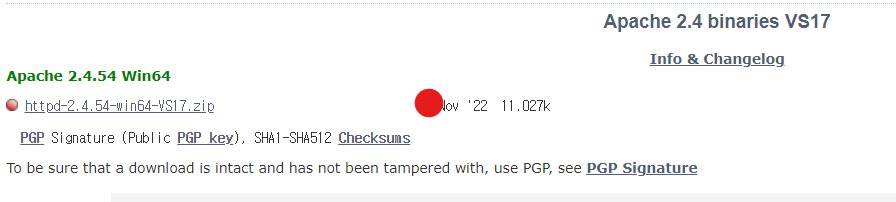
아파치라운지 중 설치하면 파일이 다운로드 되는데,
나는 C드라이브에 apm 이라는 폴더를 하나 만들어 그안에 아파치와 php를 설치했다. (apm 못잊어 ㅠ)

요렇게 Apache24 폴더에 압축을 해지했음.
2. httpd.conf 설정 (경로 잡아주기)
Apache24\conf 폴더.
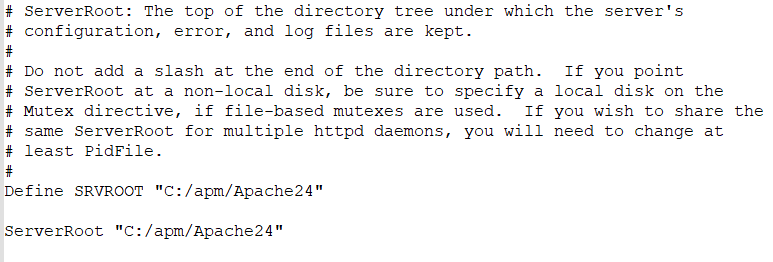
Define SRVROOT "C:/apm/Apache24"
ServerRoot "C:/apm/Apache24"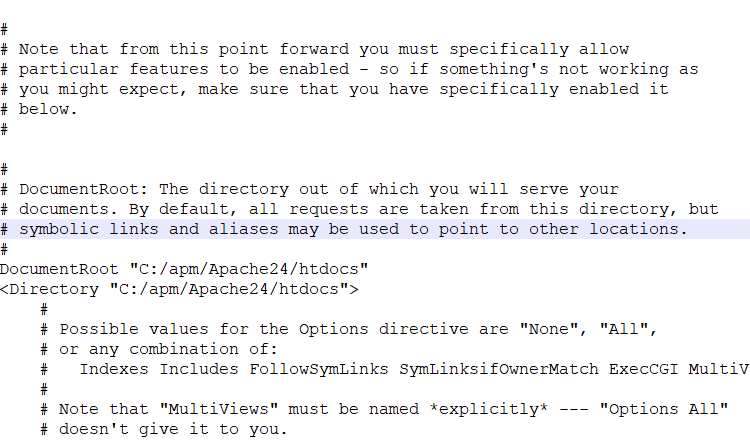
경로설정 DocumentRoot "C:/apm/Apache24/htdocs"
<Directory "C:/apm/Apache24/htdocs">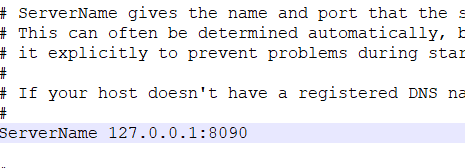
서버포트 설정 ServerName 127.0.0.1:8090
80 서버는 iis 에서 사용하고 있어서, 8090 으로 지정함.
80 할 사람들은 이작업 패스.
3. 아파치 서버 실행
여기까지 했으면 아파치 서버가 정상작동하는지 실행해본다.
C:\apm\Apache24\bin
ApacheMonitor.exe 더블클릭!
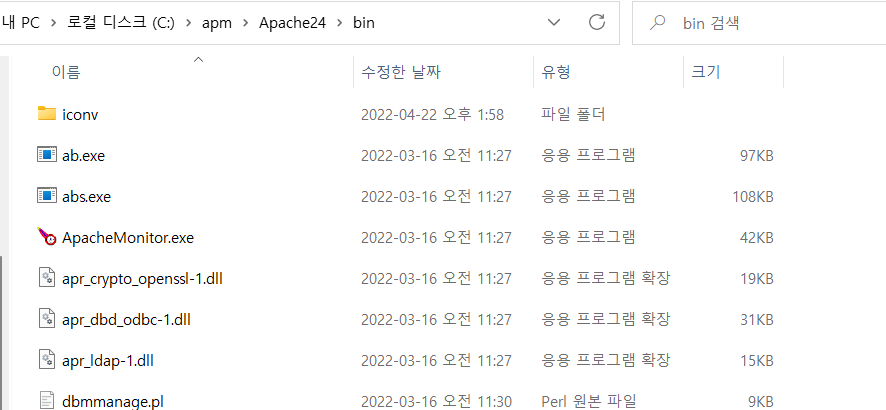
빨간거 저거 그럼다음,
http://localhost:8090 치면
It works!
라고 대문짝만하게 나온면 성공.
4. php설치
http://windows.php.net/download
PHP For Windows: Binaries and sources Releases
PHP 8.0 (8.0.26) Download source code [23.47MB] Download tests package (phpt) [13.55MB] VS16 x64 Non Thread Safe (2022-Nov-22 19:03:36) Zip [25.52MB] sha256: f83c10ab7330b2cc6922b4eb1e937637cb2f1b22cc8e413702636211f83458d3 Debug Pack [23.21MB] sha256: a085
windows.php.net
이때 서버 사양에 맞게 사용하려는 버전을 설치해야하는데
x64 Thread Safe 이런걸 다운받아야함.
x64 Non Thread Safe 는 iis 서버래.
파일도 다운받아서 내가 만든 C:\apm\php7 폴더에 곱게 넣어두고,
이것도 환경설정.
5. php.ini
여기서부터 잘봐.진짜. 중요 별 다섯개.
php.ini 를 찾아야 하는데, php 압축 풀어보면,

이렇게 두개가 있다.
그럼 당신은 ini 파일이 없는건가 싶겠지만, 당황하지 말고 php.ini-production 파일을 하나 복사해서,
php.ini 로 이름 바꿔서 사용 하면 된다.
안에 내용 봐보면 설정파일이 맞긴한데 왜 이렇게 사용해야하는지는 우리 모두가 모를일이니
일단 그렇게 하자.
그럼 php.ini 오픈
extension_dir = "C:/apm/php7/ext"

extension=php_curl.dll
extension=openssl

curl 을 이용하고 API통신을 위해 openssl 사용 설정을 해줘야한다.
6. 아파치 설정 추가.
php설치를 했으니 아파치 서버에 php 설정을 해줘야 함.
httpd.conf 파일 다시 열기.
<IfModule dir_module>
DirectoryIndex index.html , index.php
</IfModule>
마지막으로 맨 아래 아래 부분만 추가하면 설정 완료.
PHPIniDir "C:/apm/php7"
LoadModule php7_module "c:/apm/php7/php7apache2_4.dll"
AddType application/x-httpd-php .html .php
AddHandler application/x-httpd-php .php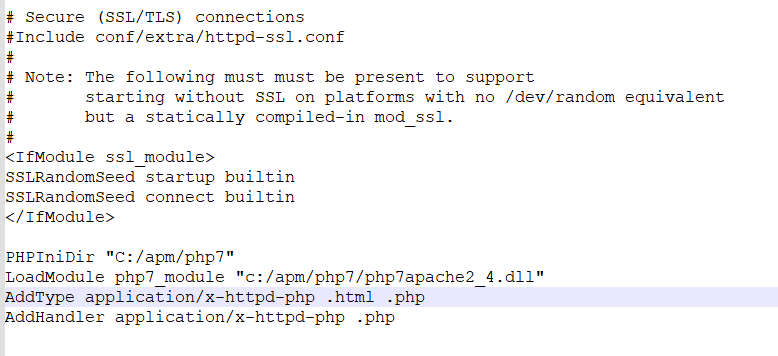
7. info.php 페이지 확인
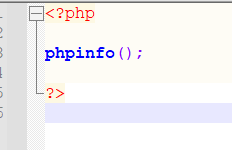
C:\apm\Apache24\htdocs 폴더안에 파일 하나 info.php라고 만들어서 아래 내용 적고,
<?php
phpinfo();
?>
http://localhost:8090/info.php 호출하면 info 페이지 출력됨.
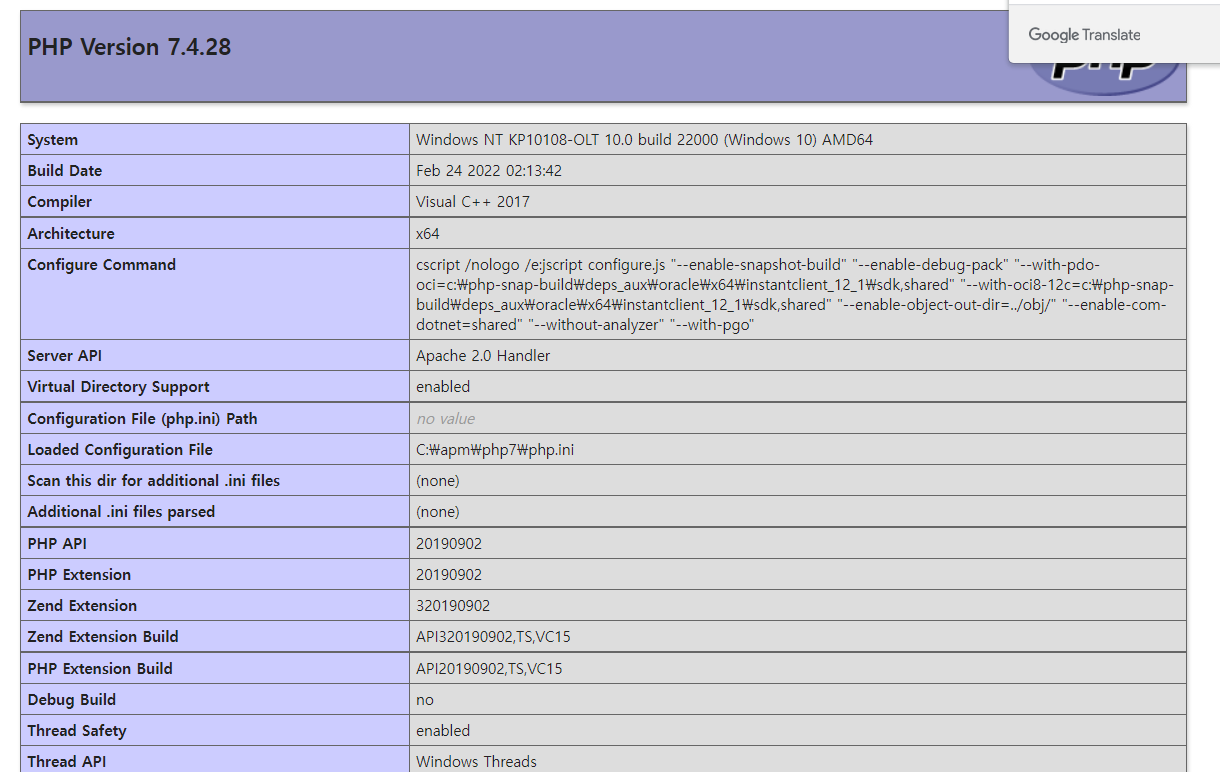
이렇게 나오면 끝. 간단해보이지만
결코 간단하지 않았던 윈도우10 php, 아차피 서버 셋팅...
이제 진정한 개발의 시작이다.
'PHP 일기' 카테고리의 다른 글
windows php7 curl 설정 (0) 2023.01.04 PC크롬에서 모바일버전 변경 방법(user-agent 변경) (0) 2022.12.22 로컬 테스트, CORS 오류 (Access to XMLHttpRequest at~has been blocked by CORS policy (2) 2022.12.21